Bases d'utilisation de Maya
MOC : MODELISATION
Source : #cours Cours de modélisation ESMA
Projet :
Tags : #note_permanente
Date : 2023-10-01
La note
I. Configuration du projet
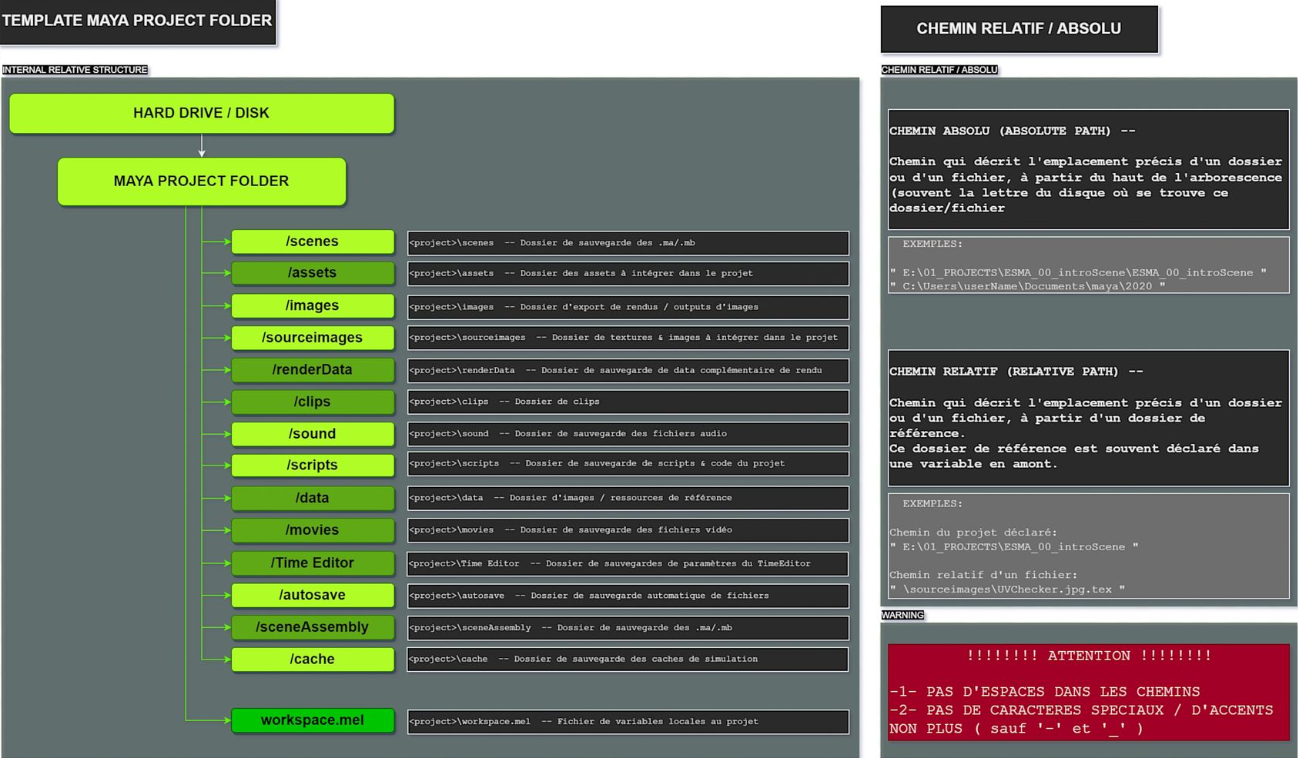
Dans mes documents, maya va créer un dossier appelé MAYA. Dans ce dossier il y a le dossier projet -> là qu'on met les projets. Les fichiers Maya sont des scènes (qui se trouvent dans un dossier de projet).
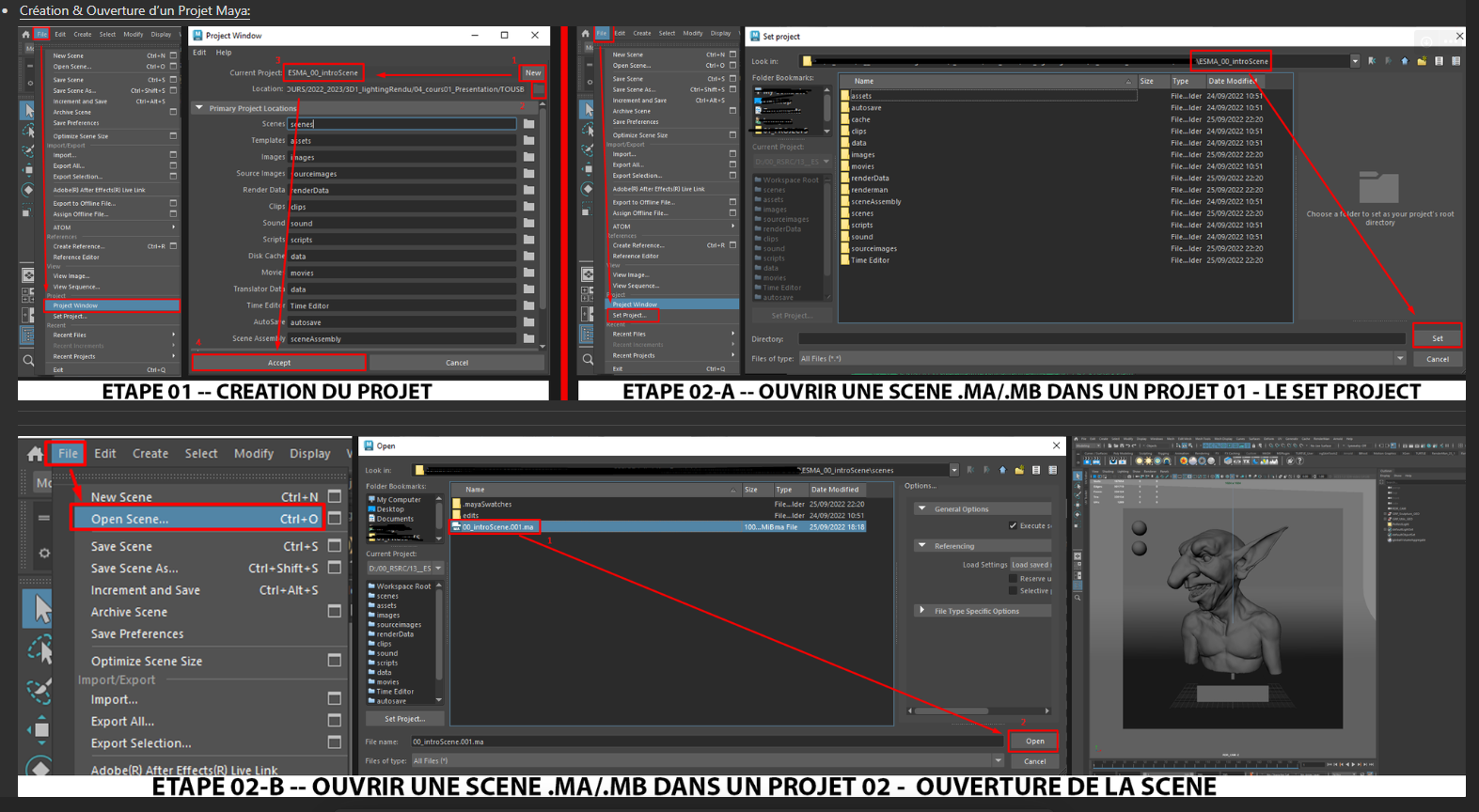
- Sécurité de projet :
- Définir d'abord le projet avec
File -> Set Projectavant d'ouvrir une scène - Ouvrir ensuite la scène via
File -> Open...
- Définir d'abord le projet avec
On peut avoir des workspaces dans MAYA. Pour une sécurité (si on bouge les fenêtres n'importe comment, on peut sauver un fichier par défaut comme workspace -> New windows - workspaces.
II. Navigation et vues (Hotkeys)
| Navigation:
- Alt + LMB : Orbite
- Alt + MMB : Translation latérale/Pan
- Alt + RMB : Avant/Arrrière
| Fonctions supplémentaires:
- Ctrl + M : Afficher/masquer les menus généraux (hotbox)
- Contient tous les menus principaux de Maya
- Shift + M : Accès aux commandes spécifiques par type (onglets de la fenêtre)
III. Outils de transformation
| Hotkey | Fonction |
|---|---|
| W | Translate/Move Tool |
| E | Rotate Tool |
| R | Scale Tool |
Opérations importantes:
-
Freeze Transformation :
- Sélectionner l'objet
- Utiliser
Modify -> Freeze Transformations
- Convertit les valeurs de translation, rotation et scale actuelles en valeurs fixes à 0
IV. Mesures et distances (Hotkeys)
- Ctrl + D : Dupliquer une sélection
+/- : Changer la taille du manipulateur - Navigation :
W + LMBpour déplacer l'outil Translate après avoir sélectionné un mode
V. Affichage des informations maillages
Nb de points:
Display -> Heads-up Display -> Poly Count
Détails objets:
- Ouvrir
Display -> Heads-up Display -> Object Details - La première colonne affiche les caractéristiques de tous les objets sélectionnés
- La deuxième colonne affiche celles de l'objet sélectionné actuellement
VI. Gestion d'objets et modèles
Edge loops:
- Soften edges pour créer des arrondis automatiques
Mesh -> Insert Edge Loop Tool
Arêtes frontières:
Select -> Boundary Edges
- Affiche les arêtes situées aux bords de la géométrie
VII. Déformations et projection
Shrinkwrap (projection):
- Sélectionner l'objet à projeter
- Ouvrir
Deform -> Shrinkwrap - Configuration recommandée :
- Alignement parallèle aux axes bidirectionnel
- Cliquer sur "Apply" pour exécuter la commande
VIII. Autres commandes utiles
Freeze Transformations:
- Opération pour conserver les valeurs actuelles de transformation comme référence
Match Transformation:
- Sélectionner l'objet source et destination
- Ouvrir
Modify -> Match Transformation...
Symmetry Tool:
Utiliser la commande symétrie dans le menu Modeling (en haut à gauche)
- Permet d'appliquer une transformation en symétrie selon différents axes
IX. Gestion des sets de sélection
- Créer un set :
Create -> Set- Cliquer droit sur le set > Select Set Members` pour ajouter/supprimer des objets