Cours Houdini semaine 14
Node Sort
La note
Permet de trier / ranger des éléments
Exemple :
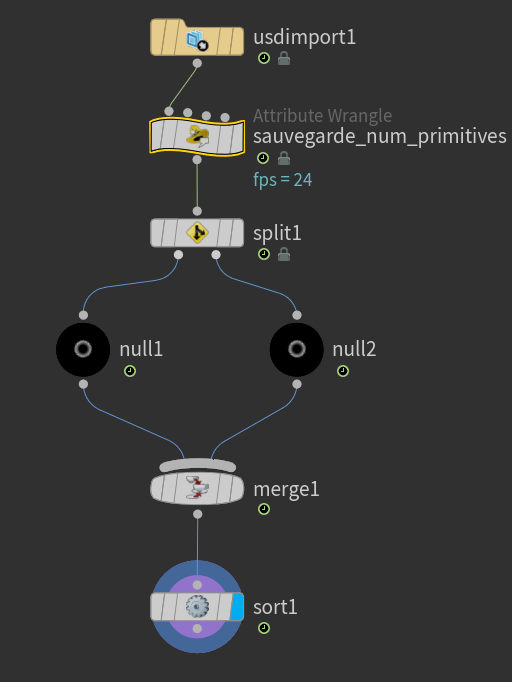
Par exemple ici on vient sauvegarder un ordre de primitive dans un wrangle actif sur les primitives (i@numero_prim = i@primnum;)
Et réappliquer l’ordre via l’attribut qu’on a créé avec le sort ensuite
Boolean Houdini
RBD configure
La note
-> Initialiser la configuration de l’objet RBD
On va pouvoir définir la densité, masse, etc propre à la physique de l’objet
→ Trouver ces infos précises pour les matériaux sur des gros sites de constructeurs ou des ressources scientifiques
Régler plusieurs matériaux :
Méthode 1 :
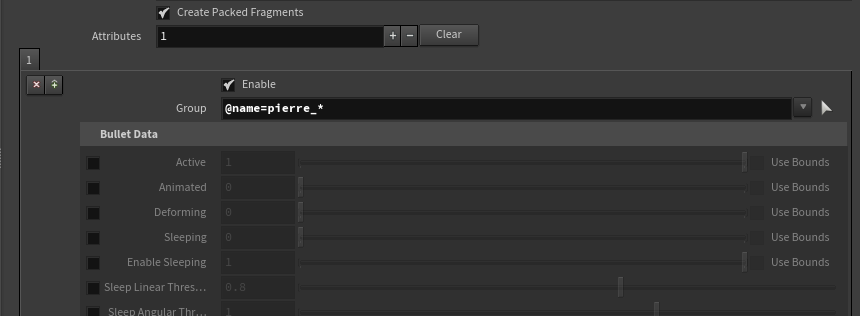
On peut sélectionner un groupe en particulier et créer plusieurs attributs (un pour chaque objet)
Mais cela va s’afficher seulement sous forme d’onglets avec des numéros et pas le nom des groups → pas très lisible
Méthode 2
Donc on peut sinon stacker plusieurs RBD Configure à la suite :
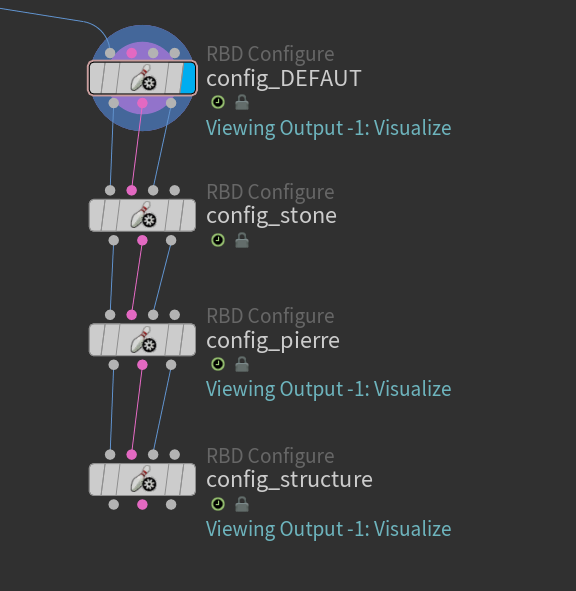
Ici le rbd config defaut configure l’ensemble de l’objet avec des paramètres généraux (par exemple un bois pour une cabane), pour être sur d’avoir toujours l’ensemble de la geo configurée pour la simu. Les configurations qu’on mettra après viendront prendre la priorité sur celle là bien sur
Régler les volumes de collisions :
En les visualisant temporairement :
- visualize : collision padding
- collision shape : règler le collision padding
RBD, Régler les comportements des éléments
La note
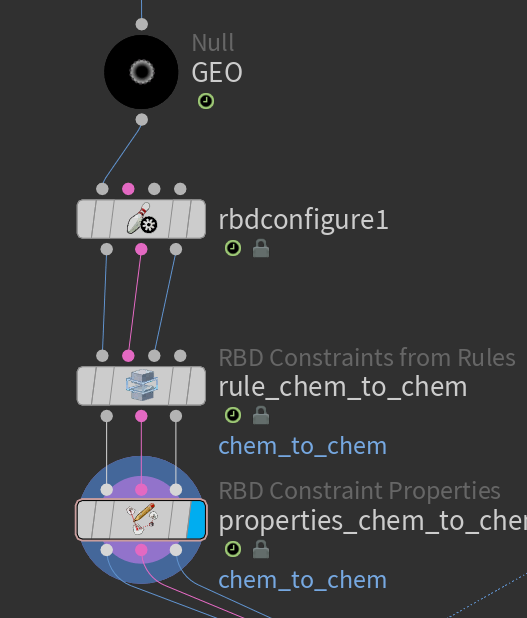
RBD Configure
La première étape de configuration se trouve dans le RBD configure (voir la note)
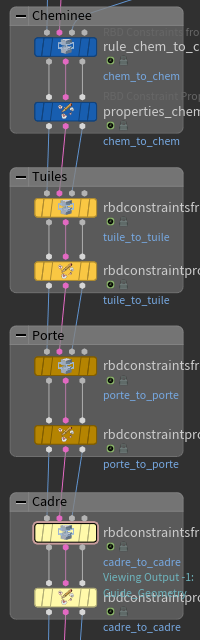
RBD Constraint from rules :
Node pour créer des contraintes entre les RBD objects
ll y a plusieurs types de contraintes de connections :
- centres de gravité (par défaut)
- Surface points (tous les points de la surface)
- Hinges
On va pouvoir attribuer ces contraintes seulement à un groupe (identifié par le path ou le name par exemple) pour régler des éléments différentes comme le bois, puis le métal etc
On va pouvoir donc avec ce node créer un groupe de constraint :
- group type : primitive group
- group name : le nommer
- Autres paramètres :
- Constraints per pieces :
- -1 : autant que nécessaire
- nombre défini : nombres de contraintes de connections entre les pièces
- Search radius :
- Permet d’éviter que des points trop loin entre eux soient connectés
- Constraints per pieces :
RBD Constraint properties :
Créer les attributs nécessaires et régler les contraintes entre objet :
Par niveau de difficulté à briser : glue (très dur) - hard (assez dur) - soft (facile)
En dessous se trouvent les paramètres propes à chaque type de contraintes (stiffness, etc)
-> On va pouvoir appliquer ces propriétés de contraintes uniquement sur le group créé au node précédent